通过“管理用户”选项卡,管理员可以查看和搜索所有已创建的用户帐户。
管理员还可以通过单击垂直省略号来编辑每个帐户。
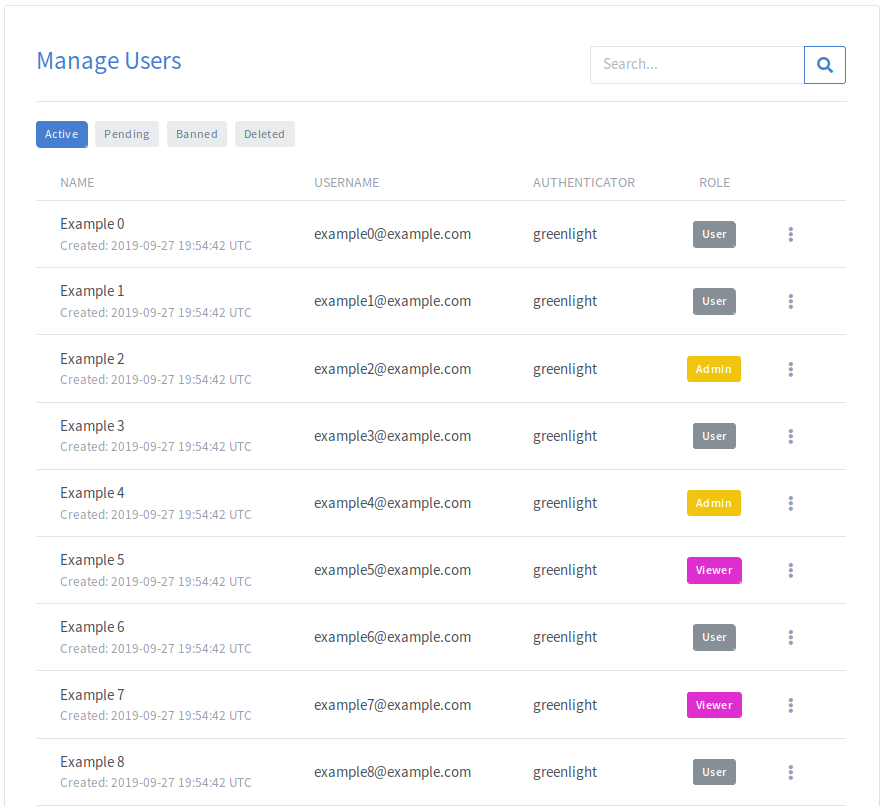
要在选项卡之间切换,请单击要切换到的选项卡。

| 制表 | 产品描述 |
|---|---|
| 现有的 | 能够使用其帐户访问应用程序的用户 |
| 待审批 | 等待批准加入应用程序的用户 |
| 取缔 | 被拒绝或禁止的用户 |
| 删除 | 帐户已被管理员删除的用户 |
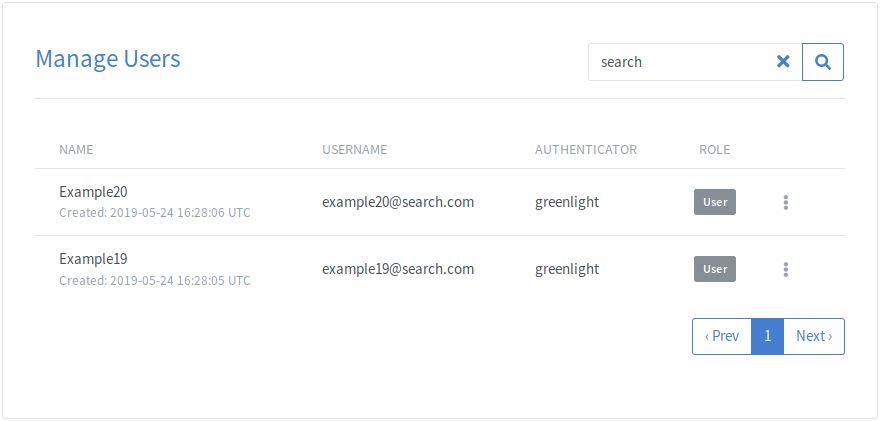
搜索框可用于根据任何用户的名称、用户名、身份验证器或创建日期进行过滤。
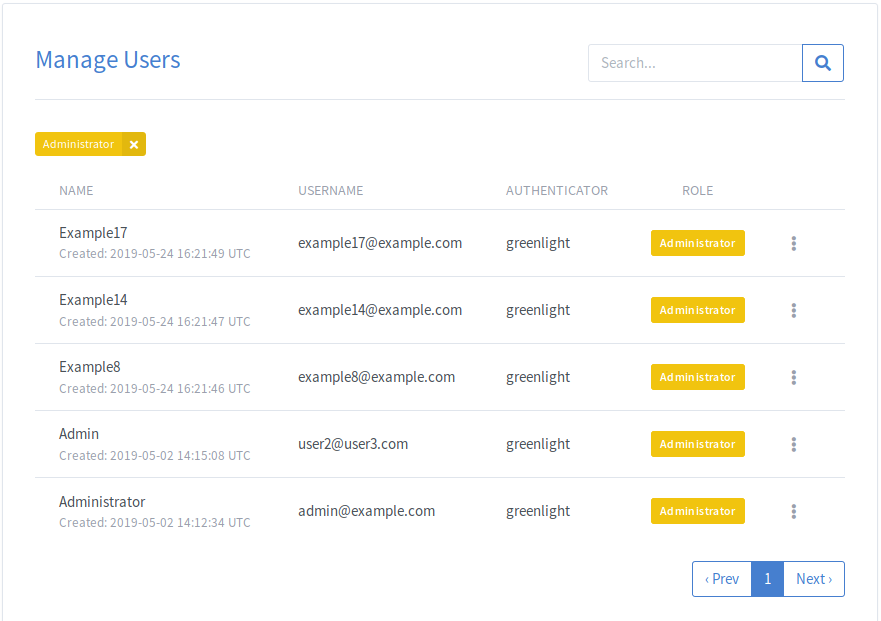
要按角色过滤,请单击角色列下的任何角色按钮。 这将过滤列表以仅显示具有单击角色的用户。
要删除帐户,请从帐户下拉列表中选择删除。
删除帐户后,用户将被移至 删除 标签。
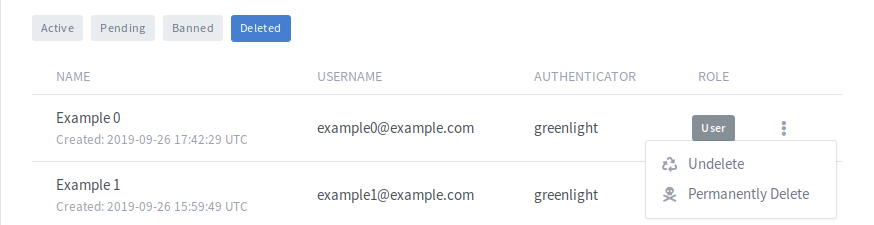
来自 删除 选项卡,然后管理员可以恢复用户的帐户及其关联的房间,或永久删除用户。 如果用户被永久删除,它将 不是 可以恢复帐户。
注意: 永久删除的用户可以使用与被删除帐户相同的电子邮件地址重新注册。
要禁止帐户,请从帐户下拉列表中选择禁止用户。
一旦帐户被禁止,用户将被转移到 取缔 标签。
这将从 Greenlight 中删除该帐户,并且还将阻止用户将来使用相同的电子邮件向 Greenlight 注册。
在需要合并 2 个帐户的情况下,帐户下拉菜单中有一个合并操作。 将 2 个帐户合并在一起时,有一个 要合并的帐户 的网络 主要账户.
在合并过程中, 要合并的帐户的房间将被转移到 主要账户. 转移完成后, 要合并的帐户 将被永久删除。 没有其他数据传输到 主要账户.
要合并用户,请在帐户下拉列表中单击将成为该用户的合并操作 主要账户. 模式出现后,您可以使用下拉菜单搜索 要合并的帐户. 请注意,您可以在下拉列表中按姓名或电子邮件进行搜索。
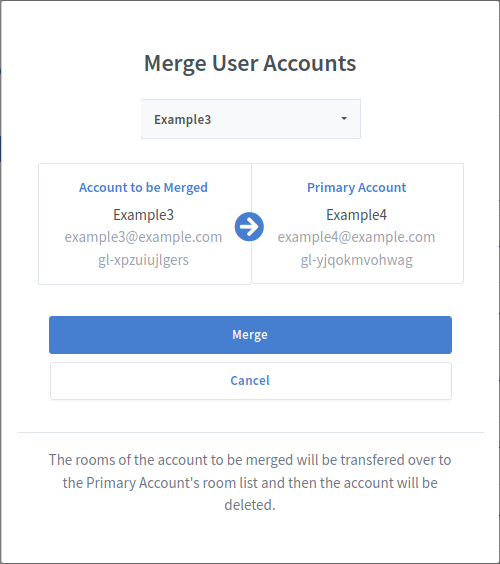
在上面的例子中,如果 Example3 有 2 个房间,“Home Room”和“Room 1”,它们将在 Example4 的房间列表中显示为“(Merged) Home Room”和“(Merged) Room 1”。 Example4 可以自由地重命名、删除或对这些房间进行任何更改。
要编辑帐户,请为指定用户选择编辑。 这将打开编辑用户视图。
从编辑用户视图中,管理员可以编辑给定帐户的名称、电子邮件、角色、默认语言和个人资料图片。
要编辑帐户的角色,请为指定用户选择编辑。 这将打开编辑用户视图。
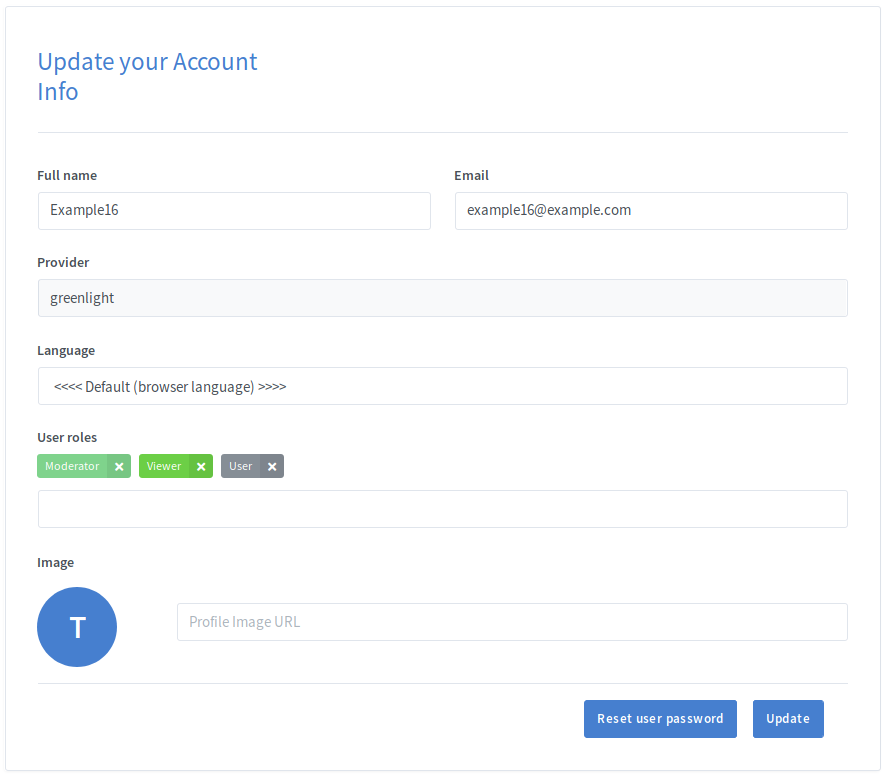
在编辑用户视图中,管理员可以为给定帐户分配和删除角色。 要删除角色,请单击角色旁边的 x。 要添加角色,请从角色标签下方的角色下拉列表中选择角色。
注意: 管理员只能添加或删除优先级低于其最高优先级角色的角色。
注意: 虽然可以为用户分配多个角色,但只有具有最高优先级的角色将用于确定用户的权限
如果用户忘记了密码,管理员可以向他们发送一封电子邮件,他们可以使用该电子邮件来重置密码。
要重置用户密码,请为指定用户选择编辑。 这将打开编辑用户视图。 从那里,管理员只需单击 Reset user password 按钮和一封包含所需说明的电子邮件将发送给用户。
 Afrikaans
 العربية
 български
 বাংলা
বাংলা
 Čeština
 Dansk
Dansk
 Deutsch
 Ελληνικά
 English (US)
 Español
 فارسی
فارسی
 Suomi
Suomi
 Français
 עִבְרִית
 हिन्दी
 Bahasa Indonesia
 Italiano
 日本語
日本語
 한국어
한국어
 Latviešu valoda
 Bahasa Melayu
 Nederlands
 Norsk Bokmål
 Polski
 Português
 Русский
 Kiswahili
 Svenska
 ไทย
ไทย
 Türkçe
 Українська
 Tiếng Việt
 简体中文
简体中文
 繁體中文
繁體中文